En este artículo
Abres el Administrador de anuncios por primera vez y la pantalla te pide un objetivo, un público, un presupuesto y un píxel que no sabes si tienes. Lo normal es apretar "Promocionar" en una publicación y esperar. Esta guía hace lo contrario: arma la base en orden, una sola vez, para que tu primera campaña de Meta Ads no dependa de la suerte.
¿Qué necesitas antes de crear tu primer anuncio en Meta Ads?
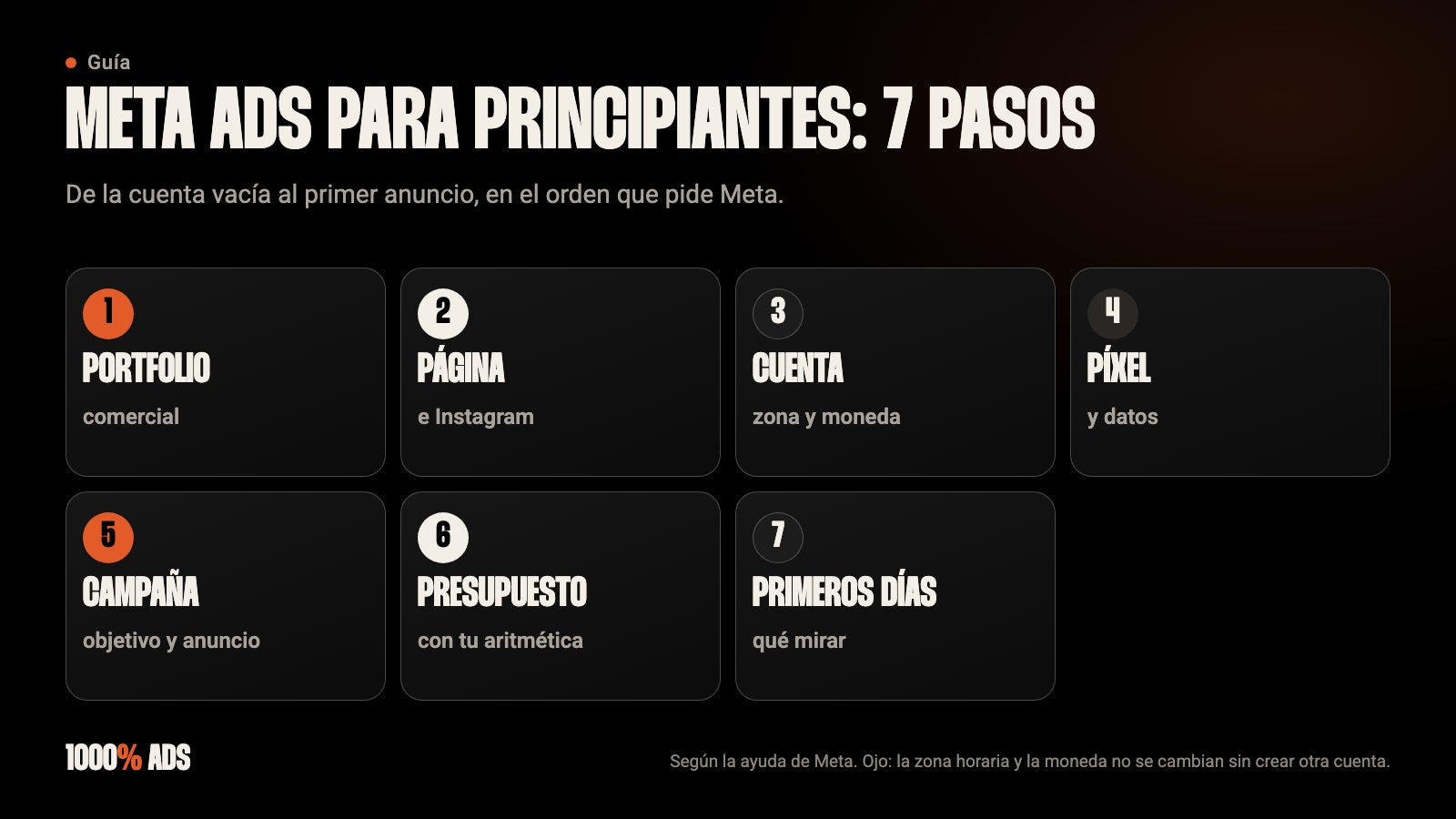
Menos de lo que parece, pero en un orden que importa: algunas decisiones del principio son baratas de tomar bien y caras de corregir después. El mapa completo:
| Paso | Qué haces | Dónde | Lo que no se deshace fácil |
|---|---|---|---|
| 1 | Crear el portfolio comercial | Meta Business Suite | Puedes crear hasta dos |
| 2 | Conectar página e Instagram | Configuración del portfolio y la app de Instagram | Cada activo vive en un solo portfolio |
| 3 | Crear la cuenta publicitaria | Configuración > Cuentas publicitarias | Zona horaria y divisa |
| 4 | Agregar el método de pago | Facturación y pagos | Nada, se edita |
| 5 | Píxel y conjunto de datos | Administrador de eventos | El conjunto de datos no se borra ni se transfiere |
| 6 | Crear la campaña | Administrador de anuncios | El objetivo se fija en la campaña |
| 7 | Calcular el presupuesto | Una hoja o la calculadora | Nada, pero cambiarlo seguido tiene costo |
Meta avisa en varias páginas que algunas funciones pueden no estar disponibles para tu cuenta, y los menús cambian de nombre. Si no encuentras un botón, busca la función en el centro de ayuda de Meta.
Paso 1: crea el portfolio comercial (lo que antes se llamaba Business Manager)
Lo que los tutoriales viejos llaman Business Manager hoy aparece en la ayuda de Meta en español como portfolio comercial, y se administra desde Meta Business Suite. El nombre antiguo, "administrador comercial", todavía asoma en algunas páginas de ayuda.
Según Meta, el portfolio comercial reúne tus páginas, cuentas de Instagram, cuentas publicitarias y a las personas con acceso a ellas, y es necesario para usar Meta Business Suite y verificar tu dominio.
Los pasos, según la página Crear un portfolio comercial:
- Entra a business.facebook.com con tu perfil de Facebook.
- Abre el menú desplegable que está debajo de Inicio, arriba a la izquierda.
- Haz clic en Crear portfolio comercial.
- Escribe el nombre: Meta pide que coincida con el nombre público de tu negocio, porque será visible, y no admite caracteres especiales.
- Ingresa tu nombre, apellido y el correo del negocio, y confirma ese correo cuando te llegue el mensaje.
Conviene saber desde ya que puedes crear hasta dos portfolios comerciales y que cada activo (página, cuenta de Instagram, cuenta publicitaria) pertenece a uno solo. No crees uno "de prueba".
Paso 2: conecta tu página de Facebook y tu cuenta de Instagram
Los anuncios salen a nombre de una página de Facebook y, si lo conectas, también de tu perfil de Instagram.

La página. En la configuración de Meta Business Suite, ve a Cuentas > Páginas > + Agregar y elige una página existente o crea una nueva. Según Meta, la página no puede pertenecer a otro portfolio, y si ya está vinculada a una cuenta de Instagram, también debes agregar esa cuenta.
Instagram. Necesitas una cuenta profesional (de empresa o de creador). En Cuentas > Cuentas de Instagram > Agregar, inicias sesión con tu usuario. Una vez agregada, según Meta, las campañas nuevas incluyen Instagram como ubicación automáticamente.
Página e Instagram entre sí. Se conectan desde la app de Instagram: Editar perfil > Página > Conectar o crear. Meta pide que ambas cuentas estén en el mismo portfolio comercial y avisa de algo que muchos descubren tarde: una vez conectadas, cualquier persona con acceso a la página o a la cuenta de Instagram puede administrar las dos. Revisa quién tiene acceso antes de conectar.
Paso 3: crea la cuenta publicitaria y agrega el método de pago
La cuenta publicitaria es donde viven tus campañas y tu facturación. Se crea en Configuración > Cuentas > Cuentas publicitarias > + Agregar > Crear una cuenta publicitaria, donde Meta te pide el nombre, la zona horaria y la divisa.
Detente en esos dos campos. Meta explica que cambiar la zona horaria cierra la cuenta publicitaria existente, que no se puede reactivar, y crea una nueva; y que la zona horaria predeterminada de las cuentas nuevas es la hora estándar del Pacífico. Con la divisa pasa algo parecido: elegir otra crea una cuenta nueva, solo se puede cambiar una vez cada 60 días y sin saldo pendiente, y la divisa determina qué métodos de pago tendrás disponibles. Elige bien ambas antes de hacer clic en crear.
Además, según la página de cuentas publicitarias, una cuenta creada en un portfolio queda en él para siempre, y un portfolio nuevo solo puede crear una cuenta publicitaria hasta que entrega una campaña y registra un pago (luego el límite sube a tres). No abras cuentas de prueba.
El método de pago. Según Meta, debes agregarlo antes de poder publicar cualquier anuncio. Se hace en Facturación y pagos > Configuración de pago (o Métodos de pago, si administras varias cuentas) > Agregar método de pago. Si guardas más de uno, define el predeterminado. Si la cuenta está en un portfolio, necesitas control total de la cuenta publicitaria para editarlo.
Para repasar todo esto antes de publicar, usa el checklist para lanzar anuncios en Facebook e Instagram.
Paso 4: instala el píxel y crea el conjunto de datos
El píxel es un fragmento de código que se instala en tu sitio web y registra lo que las personas hacen allí: ver una página, agregar al carrito, comprar, dejar sus datos. Meta llama eventos a esas acciones y las organiza en un conjunto de datos, que luego usa para segmentar y medir tus anuncios, según su página sobre conjuntos de datos.
Lo que hay que saber antes de crearlo:
- Se crea en Configuración > Orígenes de datos > Conjuntos de datos y píxeles > + Agregar, y no se puede borrar ni transferir a otro portfolio: créalo en el correcto.
- Para instalarlo, Meta indica dos pasos: crear el píxel en el Administrador de eventos (Conectar datos > Web) y configurar los eventos en tu sitio; además recomienda sumar la API de conversiones. Si tu sitio está en una plataforma con integración de socio, la verás al escribir tu URL; si no, tú o un desarrollador agregan el código.
- No envíes información prohibida: Meta menciona datos de salud, finanzas o menores de edad, y pide revisar nombres de eventos, parámetros y URL.
Para comprobar que funciona, usa la herramienta Probar eventos del Administrador de eventos: abre tu sitio desde ahí, navega y mira si aparecen los eventos. Meta aclara que los datos pueden tardar 30 minutos o más en aparecer en el análisis, así que haz esta prueba el día anterior al lanzamiento, no cinco minutos antes.
¿Y si no tienes sitio web? El píxel lo necesita, pero no todos los objetivos dependen de él. Meta dice que algunos objetivos de rendimiento requieren píxel o SDK, no todos. En su tabla de objetivos, por ejemplo, las campañas que buscan conversaciones tienen como ubicación de la conversión Messenger o WhatsApp, no un sitio web.
Paso 5: crea tu primera campaña (objetivo, conjunto de anuncios y anuncio)
Todo anuncio en Meta tiene tres niveles: la campaña (el objetivo), el conjunto de anuncios (público, presupuesto, calendario y ubicaciones) y el anuncio (lo que la persona ve). El nivel intermedio está explicado a fondo en qué es un conjunto de anuncios en Meta Ads.
1. El objetivo. En el Administrador de anuncios, haz clic en + Crear. Meta ofrece seis objetivos: Reconocimiento, Tráfico, Interacción, Clientes potenciales, Promoción de la app y Ventas. Elige el que coincide con el resultado que de verdad pagas por conseguir: si vendes en tu web, Ventas; si quieres datos de contacto o conversaciones, Clientes potenciales.
2. La configuración Advantage+. Si eliges Ventas, Promoción de la app o Clientes potenciales, Meta te muestra la experiencia de campaña Advantage+: las secciones de Presupuesto, Público y Ubicaciones vienen activadas por defecto. Si acotas demasiado alguna, verás "Advantage+ desactivado" en esa sección. Según Meta, eso no es un error: las funciones manuales siguen disponibles. Para una primera campaña, dejar la configuración amplia es la forma más simple de no fragmentar el presupuesto.
3. El conjunto de anuncios. Aquí eliges el objetivo de rendimiento (el resultado por el que el sistema puja), el público, las ubicaciones y el presupuesto. Dos recomendaciones de Meta que aplican a un principiante: conservar todas las ubicaciones con ubicaciones Advantage+ y no lanzar demasiados conjuntos a la vez, porque cada uno obtiene menos oportunidades de aprender. Empieza con uno.
4. El anuncio. Elige la identidad (tu página y tu cuenta de Instagram), sube la imagen o el video y escribe el texto principal, el título y la descripción. Meta permite cargar varias opciones de texto en un anuncio de una sola imagen o video, y recomienda unos 125 caracteres de texto principal, 40 de título y 25 de descripción para la mayoría de las ubicaciones. Revisa la vista previa y abre el enlace de destino desde tu celular.
Paso 6: calcula el presupuesto con aritmética, no a ojo
Meta no publica un presupuesto mínimo "recomendado" para principiantes, y desconfía de cualquier cifra universal del tipo "con 5 dólares al día alcanza". Lo que sí publica es una regla general: el presupuesto diario debe ser de al menos diez veces el costo promedio del evento por el que optimizas. Su ejemplo: si cada clic en el enlace cuesta 5 USD, el presupuesto diario debería ser de al menos 50 USD.
Haz la cuenta con tus propios números. Un ejemplo con un negocio ficticio que capta interesados para un curso (ejemplo):
| Dato | Cálculo | Resultado |
|---|---|---|
| Costo por cliente potencial que estimas (ejemplo, no es un promedio del mercado) | 6 USD | |
| Regla de Meta: 10 veces ese costo | 6 × 10 | 60 USD al día |
| Lo que realmente puedes invertir al día (ejemplo) | 20 USD | |
| Presupuesto total que puedes arriesgar en la prueba (ejemplo) | 450 USD | |
| Cuánto te dura | 450 ÷ 20 | unos 22 días |
En este ejemplo, 20 USD diarios están muy por debajo de los 60 que pide la regla. Hay tres salidas honestas: optimizar por un evento más barato y frecuente (Meta permite que el objetivo de rendimiento sea distinto del objetivo de la campaña), aceptar que el sistema va a aprender más lento, o esperar a juntar más presupuesto. Lo que no funciona es repartir esos 20 USD entre cuatro conjuntos "para probar".
Ten en cuenta además que el presupuesto diario es un promedio, no un tope fijo: algunos días gastará algo más y otros algo menos. Si quieres un techo fijo, Meta ofrece el presupuesto total, que sí es un límite, y el límite de gasto de la cuenta publicitaria.
Para hacer la cuenta sin hoja de cálculo está la calculadora de presupuesto para Meta Ads, y la fórmula completa, desde tu CPA objetivo y el volumen que pide la fase de aprendizaje, está en presupuesto mínimo en Meta Ads.
Paso 7: qué mirar los primeros días
Publicaste. Ahora el trabajo es mirar sin tocar, en este orden:

- La revisión. Según Meta, la mayoría de los anuncios se revisa en 24 horas, aunque a veces tarda más, y el estado se ve en la columna Entrega del Administrador de anuncios. Un anuncio puede volver a revisarse incluso después de publicado.
- Que gaste y que registre. Comprueba que el conjunto gaste y que los resultados aparezcan. Compáralos con tus propias ventas, formularios o mensajes: si no coinciden en absoluto, revisa el píxel y el evento antes de culpar al anuncio.
- La fase de aprendizaje. Es el período en que el sistema aún no sabe bien a quién mostrar tu conjunto. Meta explica que suele terminar tras unos 50 resultados en la semana siguiente a la última modificación importante, y que durante esa fase el rendimiento es menos estable y el costo por resultado suele ser mayor. Si no llegas a ese volumen, la columna Entrega mostrará "Aprendizaje limitado". Hay una guía completa sobre cómo salir de la fase de aprendizaje.
- La columna "Último cambio significativo". Agrégala a tu vista. Te dice cuándo hiciste un cambio que pudo reiniciar el aprendizaje. Meta recomienda esperar a que la fase termine antes de editar el conjunto.
Lo que no conviene hacer en esos días: cambiar el público "para ver qué pasa", editar el texto o la imagen, agregar un anuncio nuevo al conjunto o multiplicar el presupuesto de golpe. Meta incluye todos esos movimientos en su lista de cambios significativos, que devuelven el conjunto a la fase de aprendizaje (en el caso del presupuesto, según la magnitud del cambio). Cuando ya tengas datos y quieras comparar mensajes de verdad, sigue con cómo testear anuncios en Meta Ads paso a paso.
Errores típicos de principiantes en Meta Ads
Tres ya los viste en los pasos: dejar la zona horaria del Pacífico, abrir portfolios o cuentas "de prueba" y crear el conjunto de datos en el portfolio equivocado. Estos son los demás:
| Error | Por qué cuesta | Qué hacer |
|---|---|---|
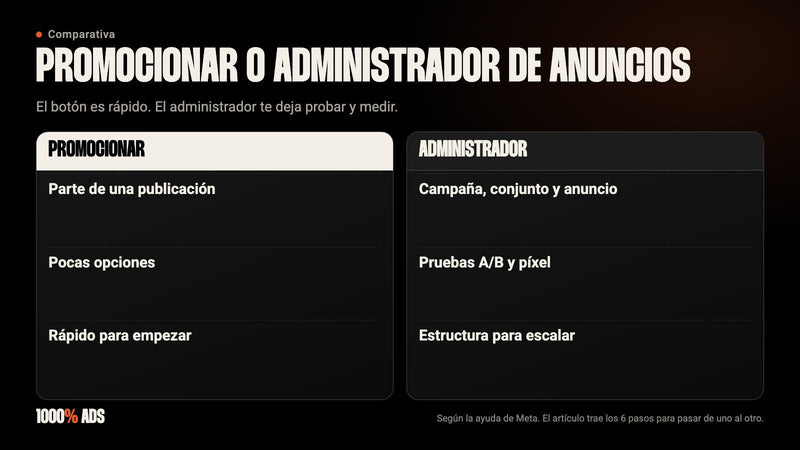
| Usar solo el botón "Promocionar" | Meta presenta el Administrador de anuncios como la herramienta para campañas más detalladas, con segmentación avanzada | Usar el Administrador de anuncios para tu campaña principal |
| Lanzar varios conjuntos con poco presupuesto | Cada uno aprende menos | Un conjunto, configuración amplia |
| Editar durante la fase de aprendizaje | Reinicia el aprendizaje | Esperar y mirar "Último cambio significativo" |
| Juzgar el anuncio el primer día | La fase de aprendizaje es inestable por definición | Decidir con resultados acumulados, no con horas |
| Buscar el "buen CTR" o el "buen costo por resultado" | Meta no publica valores de referencia | Compararte con tu propio margen y tu propio historial |
Y uno que no aparece en ninguna pantalla: lanzar un anuncio que no dice nada claro. La configuración entrega tu mensaje; no lo escribe por ti. Para revisarlo está la estructura de un anuncio, y para los términos, el glosario de Meta Ads.
Si después de esta guía quieres formación ordenada, revisa qué debe enseñar un buen curso de Meta Ads antes de pagar por uno: Meta tiene opciones oficiales gratuitas para aprender la plataforma.
Cómo lo resuelve 1000% ADS
1000% ADS son dos programas. Escalado Meta Ads 1000% (14 módulos) enseña cómo se arma, se mide y se escala la cuenta para que el costo por resultado deje de subir con el presupuesto. Estructura Creativa 1000% (14 módulos) decide qué dice cada anuncio, momento por momento, para que tus creativos no compitan entre sí. Mira qué incluye: $17 durante el lanzamiento, regular $37. Pago único en USD, con garantía de 7 días.
Conclusión: primero la base, después el anuncio
Meta Ads para principiantes no es difícil, es ordenado: la base se arma una vez y en orden, la campaña empieza con un solo conjunto y el presupuesto sale de una cuenta, no de una corazonada. Después, unos días de mirar sin tocar.
Lo que decide si esa primera campaña sirve no es cuántas opciones activaste, sino si lo que dice el anuncio le importa a quien lo ve. La configuración se hace una vez; el mensaje se trabaja siempre.
Preguntas frecuentes
¿Cómo empezar en Meta Ads desde cero?
En este orden: crea el portfolio comercial en Meta Business Suite, agrega tu página de Facebook y tu cuenta profesional de Instagram, crea la cuenta publicitaria con la zona horaria y la divisa correctas, agrega un método de pago, instala el píxel en un conjunto de datos si tienes sitio web y crea una campaña con un solo conjunto de anuncios y un presupuesto calculado.
¿Todavía existe el Business Manager de Facebook?
La herramienta sigue, con otro nombre: en la ayuda de Meta en español aparece como portfolio comercial y se administra desde Meta Business Suite. Reúne tus páginas, cuentas de Instagram, cuentas publicitarias y a las personas con acceso. Según Meta, puedes crear hasta dos portfolios, y cada activo solo puede pertenecer a uno, así que conviene no crear portfolios de prueba.
¿Cuánto dinero necesito para empezar con Facebook Ads?
Meta no publica un mínimo universal para principiantes. Sí publica una regla general: el presupuesto diario debería ser de al menos diez veces el costo promedio del evento por el que optimizas. Calcula con tu propio costo estimado por resultado y con lo que puedes arriesgar; si no te alcanza, optimiza por un evento más frecuente o acepta un aprendizaje más lento, sin repartir el dinero entre varios conjuntos.
¿Necesito una página web y el píxel para anunciar en Meta?
Para el píxel sí necesitas un sitio web o una app, pero no todos los objetivos dependen de él. Meta indica que algunos objetivos de rendimiento requieren píxel o SDK, y que hay campañas cuya conversión ocurre en Messenger o WhatsApp. Si vendes en tu web, instala el píxel antes de lanzar y compruébalo con la herramienta Probar eventos del Administrador de eventos.
¿Cuánto tarda en aprobarse mi primer anuncio en Meta Ads?
Según el centro de ayuda de Meta, la mayoría de los anuncios se revisa en un plazo de 24 horas, aunque algunos tardan más. El estado se ve en la columna Entrega del Administrador de anuncios. Si programas el anuncio, se revisa al enviarlo pero no empieza a circular hasta la fecha de inicio, así que conviene enviarlo con anticipación.
¿Es lo mismo promocionar una publicación que usar el Administrador de anuncios?
No. Meta Business Suite permite crear anuncios rápidos o promocionar contenido, mientras que Meta presenta el Administrador de anuncios como la herramienta para campañas más detalladas, con segmentación de públicos avanzada. Para una primera campaña que quieras medir y ajustar, el Administrador de anuncios te deja elegir objetivo, conjunto de anuncios, presupuesto y anuncio por separado.